So löschen Sie massenhaft Gmail-E-Mails in wenigen Klicks
Ein Leitfaden erklärt, wie Gmail-Nutzer große Mengen an E-Mails schnell über einen Computer-Browser löschen können. Er behandelt das Auswählen aller Konversationen im Primär-Tab oder in anderen Tabs wie Werbung, das Leeren des Papierkorbs, das Suchen nach bestimmten Absendern oder Kategorien, das Archivieren statt Löschen und das Verwalten von Abonnements. Der Artikel warnt, dass E-Mails, die aus dem Papierkorb entfernt werden, dauerhaft gelöscht sind.
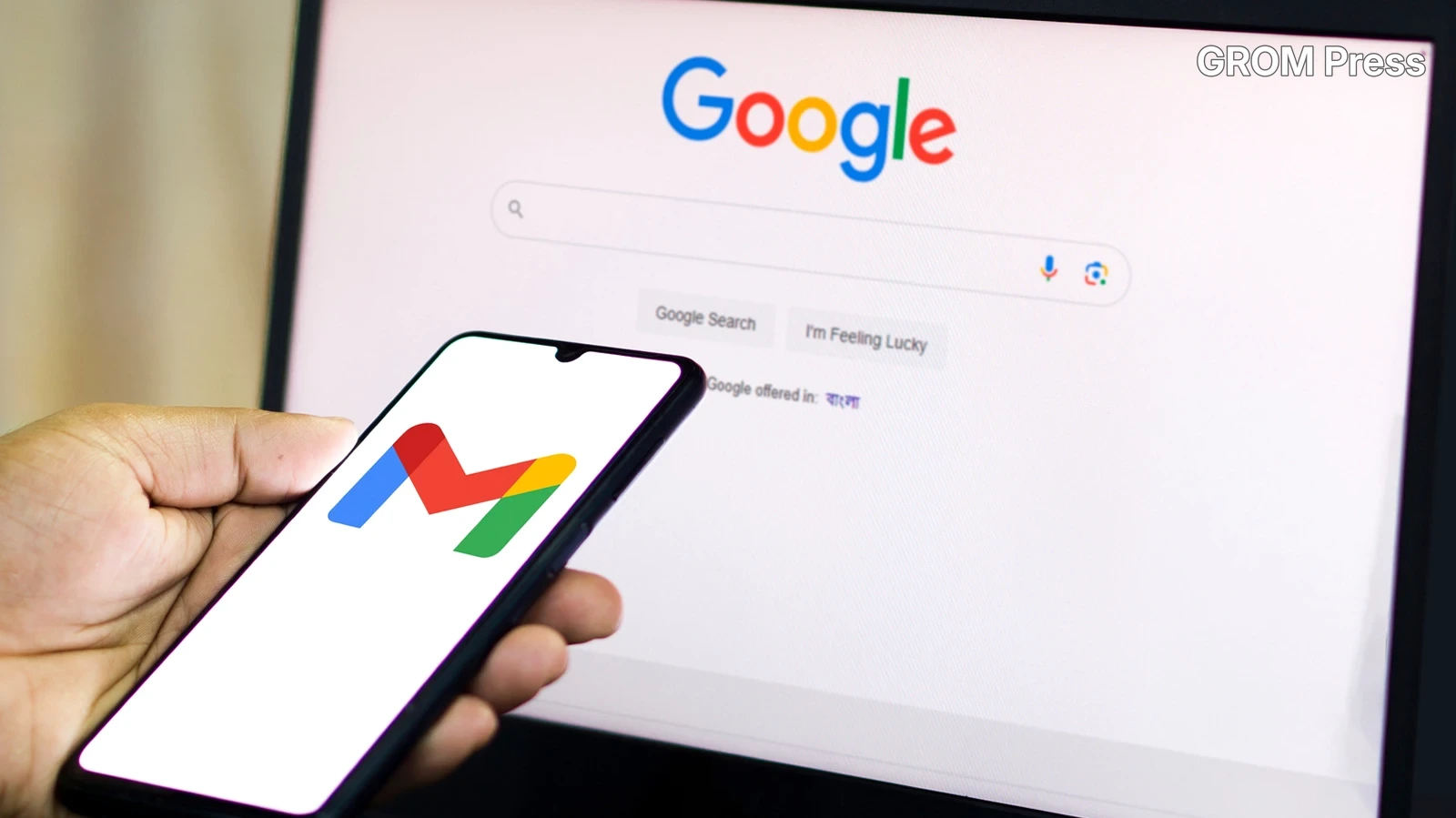
Das Hauptereignis ist ein praktischer Leitfaden für Gmail-Nutzer, die Tausende von E-Mails schnell löschen möchten, ohne Nachrichten einzeln zu löschen. Der Artikel besagt, dass das Löschen von 20.000 E-Mails einzeln bei zwei Sekunden pro E-Mail etwas mehr als 11 Stunden ununterbrochenes Klicken dauern würde, was die Massenlöschung für viele Nutzer zu einer realistischeren Option macht.
Die empfohlene Methode funktioniert in einem Computer-Browser, nicht auf mobilen Browsern. Nutzer öffnen die Einstellungen über das Zahnrad-Symbol, wählen Alle Einstellungen anzeigen, dann Konversationsansicht und stellen sicher, dass die Konversationsansicht aktiviert ist. Nach der Rückkehr zum Posteingang markieren sie das Feld oben links, um alle aktuell auf der Seite sichtbaren E-Mails auszuwählen. Ein Banner erscheint dann mit dem Angebot, alle Konversationen in Primär auszuwählen. Nach Auswahl dieser Option und Klicken auf das Papierkorb-Symbol werden die ausgewählten Konversationen gelöscht. Nutzer können dann den Papierkorb aus der linken Spalte öffnen und Papierkorb jetzt leeren wählen, um die Nachrichten dauerhaft zu entfernen.
Derselbe Vorgang kann für andere Posteingang-Tabs wiederholt werden, einschließlich Werbung. Der Artikel beschreibt Werbe-E-Mails als eine der ärgerlichsten Kategorien neben Spam und sagt, dass sie durch Auswahl des Werbung-Tabs, Markieren des Felds oben links, Auswahl aller Konversationen in Werbung, Klicken auf das Papierkorb-Symbol und Bestätigen massenhaft gelöscht werden können.
Den ganzen Artikel lesen auf GROM.PRESS
Quelle: GROM.PRESS